—— 이 챕터는 PulseForce를 처음 시작하는 분들을 위해, 설치와 로그인부터 Alpaca 계정 연결, 첫 번째 트레이딩 태스크 생성까지 전 과정을 안내합니다.
1.1. 제품 개요
PulseForce는 개인 트레이더부터 전문 트레이더까지 사용할 수 있도록 설계된 지능형 퀀트 트레이딩 및 백테스트 플랫폼입니다.
내장 전략, 태스크 기반 실행 엔진, 자동 하이퍼파라미터 최적화 기능을 통해 시장 기회를 더 효율적으로 포착할 수 있도록 돕습니다.
핵심 기능:
다양한 전략 지원
실전에서 유용한 대표 퀀트 전략을 내장 제공합니다:- MA Crossover
- Bollinger Bands
- Donchian Channel
- Dual Moving Average
- KDJ Reversal
- MACD Trend
- Momentum
- RSI Reversal
하이퍼파라미터 최적화(HyperOpt)
- 최대 수익, 샤프(Sharpe), 소르티노(Sortino), 칼마(Calmar) 등 다양한 최적화 목표 지원
- 최적의 파라미터 조합을 자동 탐색
- 최적 파라미터를 백테스트 또는 일일 자동화 태스크에 적용 가능(지원 버전에서)
완전한 파라미터 커스터마이징
지표 설정, 시간 윈도우, 리스크 컨트롤 파라미터를 자유롭게 조정해 다양한 시장 환경에 대응할 수 있습니다.태스크(Task) 기반 아키텍처
전략을 독립된 “태스크”로 실행합니다:- 백테스트 태스크
- 일일 자동 트레이딩 태스크(지원 플랫폼에서)
- 하이퍼옵트(Hyper-opt) 태스크
펄스(Pulse) 신호 시각화
전략이 생성하는 모든 매수/매도 신호를 “Pulse”로 기록하여, 트리거 지점을 명확히 확인할 수 있습니다.Alpaca 계정 연동(풀 기능 버전)
- 계좌 잔고 및 포지션 조회
- 수동 매수/매도 주문
- 주문/체결 내역 조회
- 실계좌 자동화 태스크 실행
에너지 시스템(Energy System)
모든 태스크는 에너지 포인트를 소모하며, IAP로 추가 에너지를 구매할 수 있습니다.
1.2. 다운로드 및 설치
1.2.1 Android 사용자
PulseForce는 두 가지 방식으로 설치할 수 있습니다.
Google Play 스토어
👉 https://play.google.com/store/apps/details?id=ai.hiforce.PulseForceEu공식 웹사이트에서 APK 다운로드
Android에서 “알 수 없는 출처에서 설치” 메시지가 표시되면, 잠시 허용해 설치하면 됩니다.
1.2.2 Apple iOS 사용자
iOS는 두 가지 설치 옵션이 있습니다.
- PulseForce Lite (App Store, 기능 제한)
- 풀 기능 PulseForce (AltStore/AltServer로 설치)
A) App Store에서 PulseForce Lite 설치
App Store 버전은 Lite 에디션이며 다음 기능이 포함되지 않습니다.
- ❌ Alpaca 계정 연동
- ❌ 일일 자동 트레이딩 태스크
하지만 PulseForce Lite는 다음을 지원합니다:
- 내장 전략 전체
- 하이퍼옵트(백테스트 목적)
- 완전한 파라미터 설정
- 백테스트 태스크
- 하이퍼옵트 태스크
- 펄스 신호 시각화
- 에너지 시스템(IAP 지원)
전략 연구 및 시뮬레이션 용도로 적합합니다.
B) AltStore로 풀 기능 PulseForce 설치
iOS에서 Alpaca 연동 및 실전 자동 트레이딩(지원 버전)을 원한다면 AltStore / AltServer로 PulseForce를 설치하세요.
시스템 요구사항
- 디바이스: iPhone (iPhone 12 이상 권장), iPad 지원
- iOS 버전: 15.0 이상
- 네트워크: 안정적인 Wi-Fi 또는 5G
- 컴퓨터: macOS 또는 Windows(AltServer 설치 필요)
설치 단계
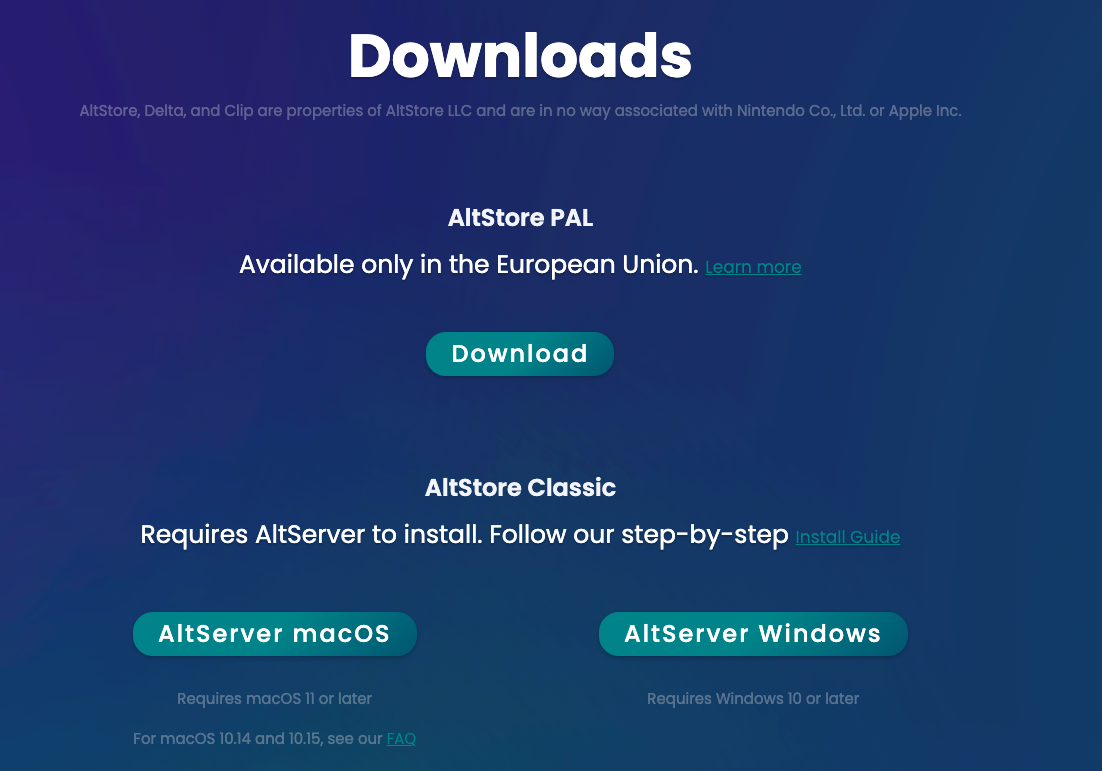
Step 1: 컴퓨터에 AltServer 설치
- 접속 👉 https://altstore.io/
- macOS 또는 Windows용 AltServer 다운로드
- 설치 후 AltServer가 실행 중인지 확인
- AltStore PAL 또는 AltStore Classic 사용 여부를 확인
(버전에 따라 이후 Source URL이 다릅니다)
Step 2: 기기 연결 후 AltStore 설치
- iPhone/iPad를 컴퓨터에 연결
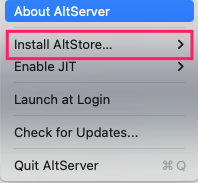
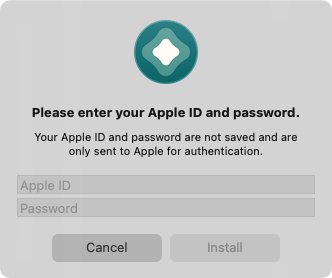
- AltServer에서 다음을 클릭:
Install AltStore → Your Device - iPhone에서 사용하는 Apple ID/비밀번호 입력(앱 서명용)
Step 3: 개발자 인증서 신뢰(Trust)
iPhone에서:
- 설정 → 일반 → VPN 및 기기 관리
- Apple ID와 연동된 프로필을 찾기
- 신뢰(Trust) 탭
Step 4: PulseForce 소스 추가 후 앱 설치
- 기기에서 AltStore 실행
- Browse로 이동
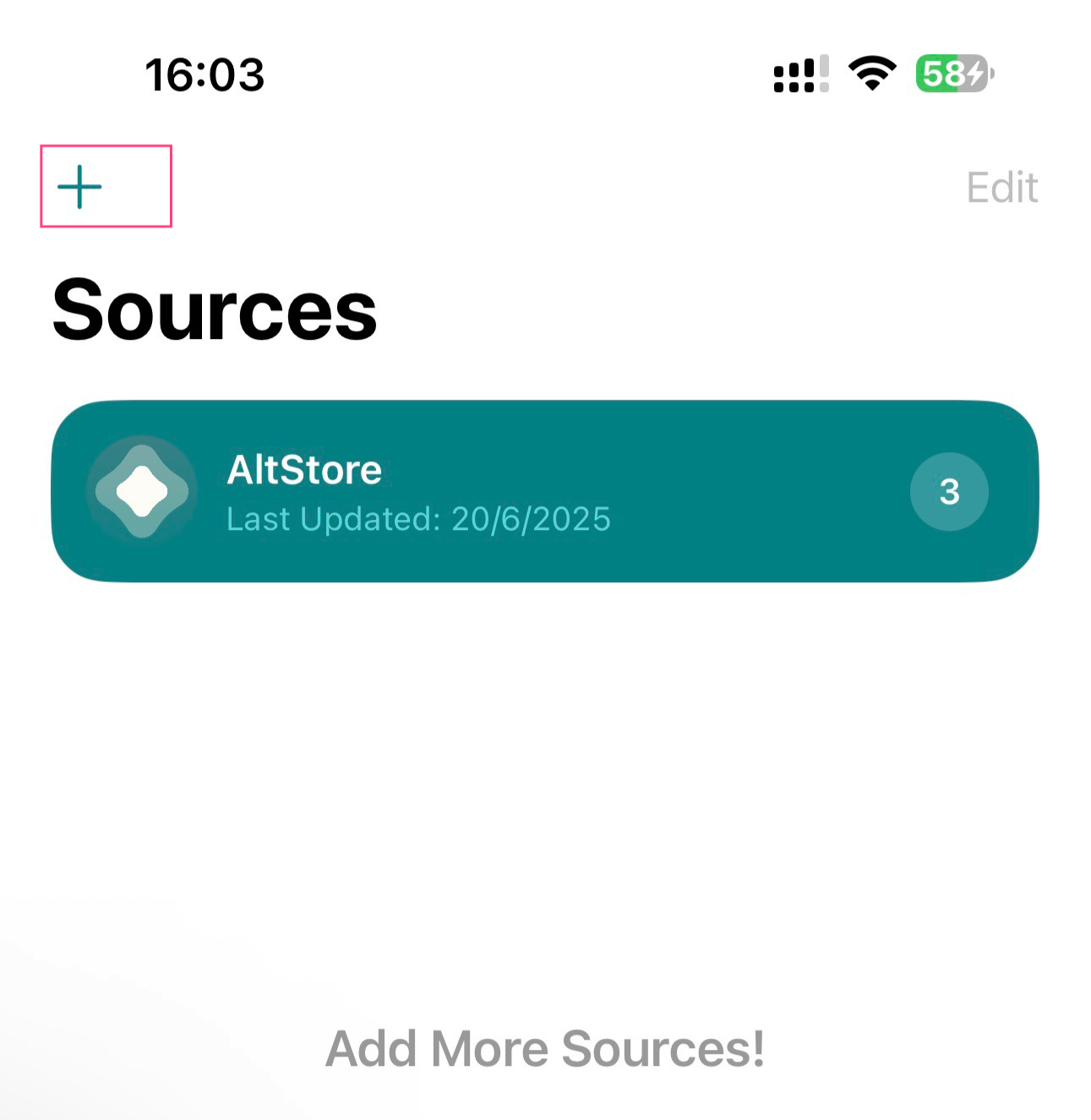
- + → Add Source 탭
- AltStore 버전에 맞춰 Source URL 입력:
AltStore PAL 사용자:
1 | https://pulse-dl.hiforce.ai/pulseforce/source.json |
AltStore Classic 사용자:
1 | https://pulse-dl.hiforce.ai/pulseforce/source-classicial.json |
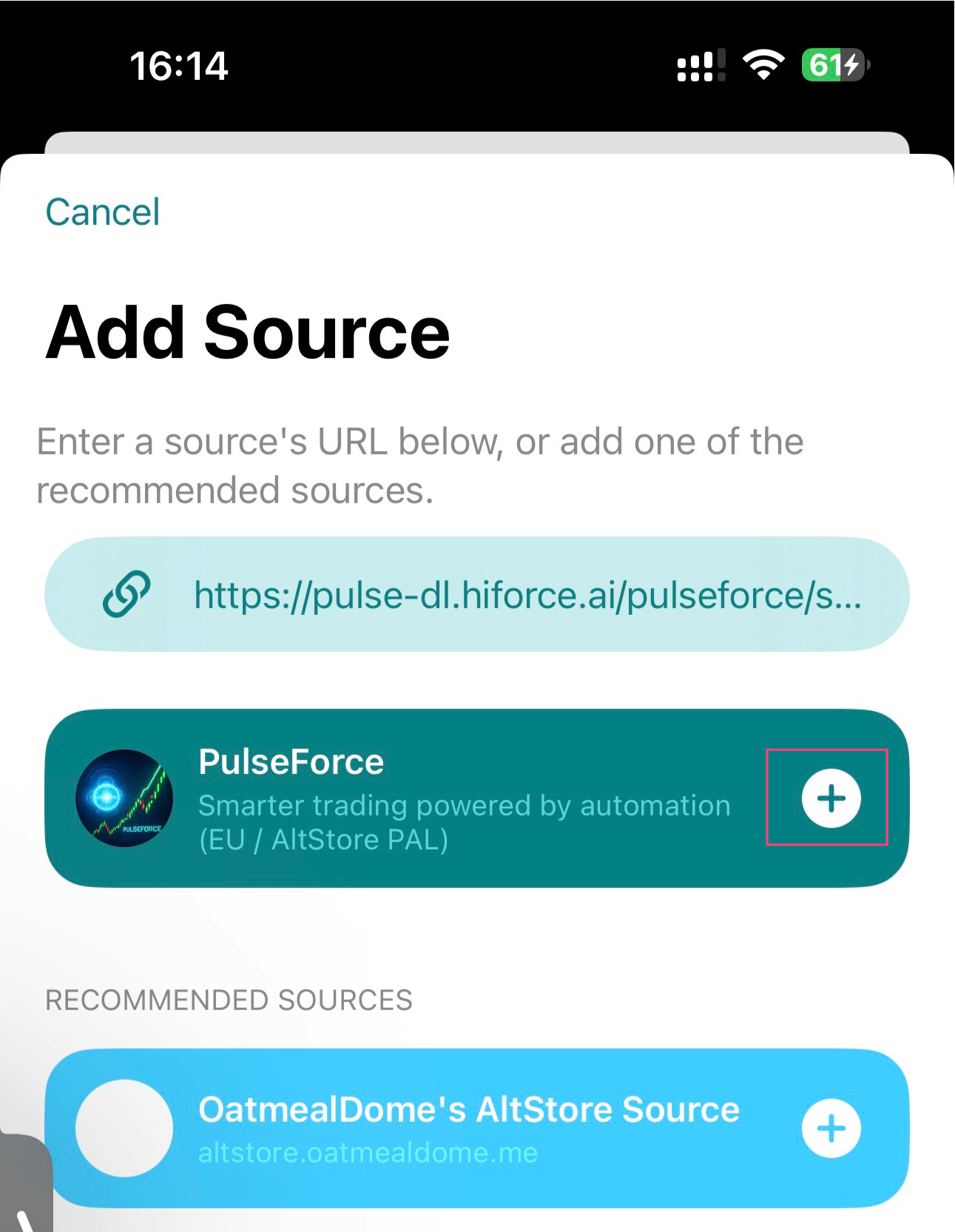
- 소스를 추가하면 목록에 PulseForce가 표시됩니다
- Install 탭
- 설치가 완료되면 홈 화면에 PulseForce가 나타납니다
Step 5: PulseForce 활성 유지(리프레시)
- 무료 Apple ID → 앱은 7일마다 갱신(Refresh) 필요
- AltStore 자동 갱신 조건:
- 컴퓨터와 폰이 동일 Wi-Fi에 연결
- AltServer가 계속 실행 중
- AltStore PAL 유료 구독 사용 시 인증서는 1년 유효
1.3. 로그인(Apple / Google / Email)
PulseForce는 다음 로그인 방식을 지원합니다.
- Apple로 로그인
- Google로 로그인
- 이메일로 로그인
메인 UI에 진입하려면 먼저 로그인이 필요합니다.
1.3.1 로그인 흐름
- 앱 실행 → 로그인 화면 표시
- 다음 중 선택:
- Apple 로그인
- Google 로그인
- 이메일 로그인
- OS가 제공하는 인증 완료
- 자동으로 PulseForce로 복귀
- 로그인 상태는 로컬에 저장됨
1.3.2 Apple 로그인
- Sign in with Apple 탭
- 선택:
- 실제 이메일 공유
- 또는 Hide My Email
- (설정된 경우) 2단계 인증 완료
- 최초 승인 시 Apple이 이름을 제공할 수 있음
- 완료 — 로그인됨
1.3.3 Google 로그인
- Sign in with Google 탭
- 계정 선택 또는 수동 로그인
- (설정된 경우) 2단계 인증 완료
- 최소 권한 승인
- 완료 — 로그인됨
1.3.4 FAQ
Q1: 왜 먼저 로그인해야 하나요?
태스크, 전략, HyperOpt 기록, 에너지 포인트가 모두 클라우드 동기화되기 때문입니다.
Q2: 로그인 없이 사용할 수 있나요?
아니요.
Q3: 동일 계정을 여러 기기에서 사용할 수 있나요?
네. Apple/Google/Email 로그인은 기기 간 동기화를 지원합니다.
1.3.5 개인정보 및 보안
- PulseForce는 제3자 비밀번호를 저장하지 않습니다
- 최소 식별 정보(ID 및 이메일)만 수신합니다
- 원하면 언제든 권한을 철회할 수 있습니다
1.3.6 로그아웃
다음 경로로 이동:
Me → Settings → Account → Log Out
1.4. Alpaca 계정 연결(풀 기능 버전 전용)
App Store Lite 버전은 Alpaca 연동을 지원하지 않습니다.
로그인 후, 지원되는 버전(Android + AltStore iOS)에서는 Alpaca 트레이딩 계정을 연결하도록 안내합니다.
필요 항목:
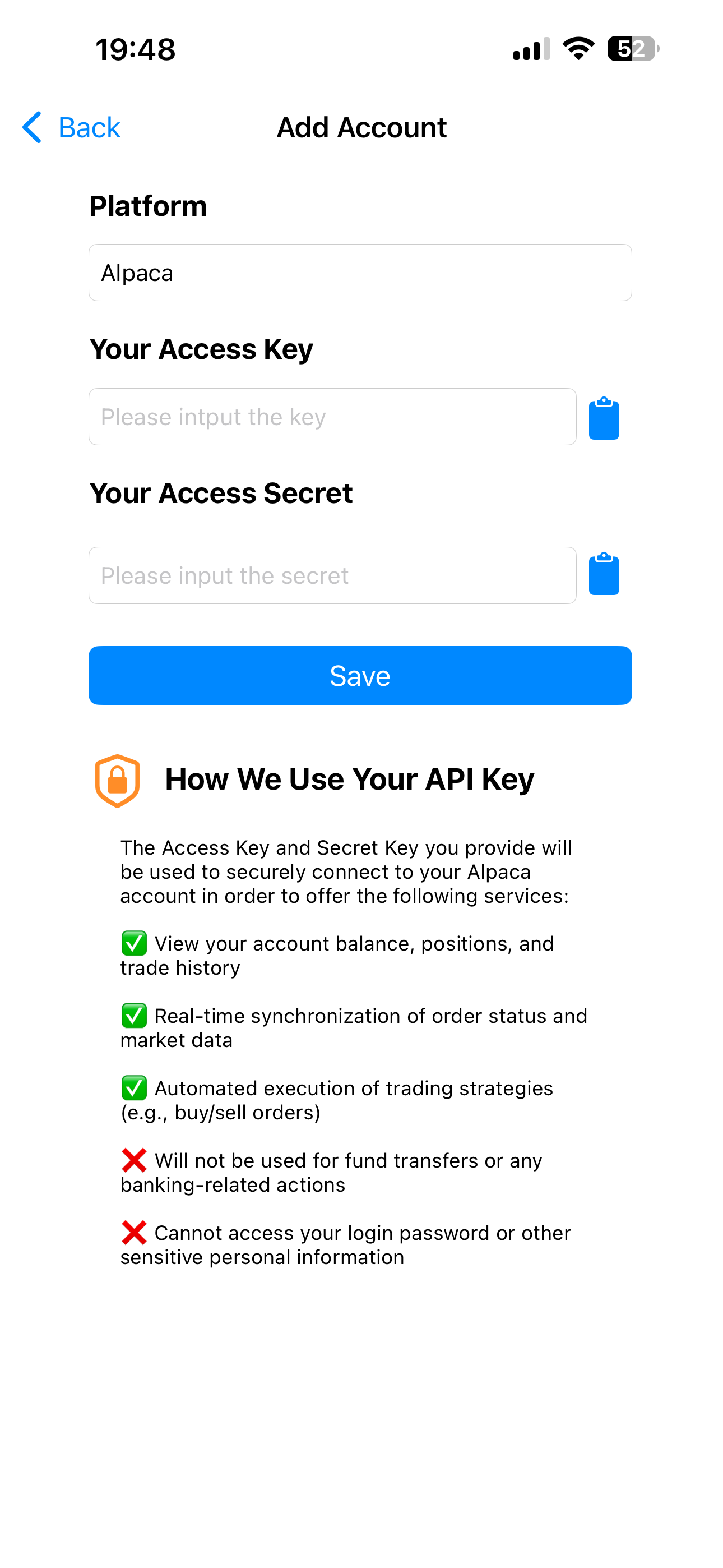
- Access Key (API Key ID)
- Secret Key
일부 Alpaca 기능(예: 높은 레이트 리밋 또는 더 많은 히스토리 데이터)은 Algo Trader Plus 업그레이드가 필요할 수 있습니다.
참고: https://alpaca.markets/data
1.4.1 Alpaca를 왜 연결하나요?
PulseForce는 브로커가 아닙니다.
모든 실거래는 사용자의 본인 Alpaca 계정을 통해 실행됩니다.
연결 후 가능:
✔ 잔고 조회
✔ 포지션 조회
✔ 주문/체결 내역 조회
✔ 매수/매도 주문 제출
✔ 자동화 태스크로 실거래 실행
중요 보안 안내:
API 키로는 다음을 수행할 수 없습니다:
- 출금
- 은행 이체
- 비밀번호 변경
- 보안 설정 변경
자금은 Alpaca에 의해 그대로 보호됩니다.
전체 API 문서: https://docs.alpaca.markets/
1.4.2 Access Key & Secret Key 확인 방법
- https://alpaca.markets/ 로그인
- API Keys 메뉴로 이동
- 키 페어 생성(또는 재생성)
- 다음을 복사:
- API Key ID(Access Key)
- Secret Key
Secret Key는 한 번만 표시되므로 안전하게 보관하세요.
1.4.3 PulseForce에서 연동하기
- PulseForce에서 다음으로 이동:
Me → Settings → Alpaca Account - Access Key & Secret Key 입력
- Bind Account 탭
- 앱이 Alpaca로 키를 검증
- 성공 시 다음이 표시됩니다:
- 잔고
- 포지션
- 주문 내역
1.4.4 FAQ
Q1: 트레이딩 전에 꼭 연동해야 하나요?
실거래는 PulseForce가 아니라 Alpaca 계정을 통해 실행되기 때문입니다.
Q2: PulseForce가 내 자금을 볼 수 있나요?
잔고 및 포지션(조회)만 가능합니다.
출금/이체 권한은 없습니다.
Q3: 계정 전환이 가능한가요?
네. 언제든 연결 해제 후 다시 연결할 수 있습니다.
Q4: 연동 실패 시 무엇을 확인해야 하나요?
다음을 점검하세요:
- 키 오타
- 키 만료
- Paper 계정 vs Live 계정 불일치
- 마켓 권한 활성화 여부
1.4.5 키 보안
- 키는 기기 내에만 저장됩니다
- 외부 서버에 저장되지 않습니다
- 권장 사항:
- 주기적으로 키 로테이션
- 의심스러운 키 즉시 폐기(Revocation)
- 공용 기기에서 키 입력 금지
1.5. 첫 퀀트 태스크 만들기(예시)
설치, 로그인, (선택) Alpaca 연동 후 첫 태스크를 만들 수 있습니다.
예시: 백테스트 태스크
- Tasks / Backtest Center 열기
- New Task 탭
- 선택:
- 전략(예: MA Crossover)
- 종목(AAPL, TSLA 등)
- 기간(최근 60/90일)
- 파라미터 설정
- Start Backtest 탭
- 결과 확인:
- 에쿼티 커브(Equity curve)
- 최대 낙폭(Drawdown)
- 트레이드 리스트
- 펄스(Pulse) 신호
만족스럽다면 다음을 할 수 있습니다:
✔ 파라미터를 템플릿으로 저장
✔ (풀 버전) 동일 파라미터로 일일 자동화 태스크 생성
이제 전체 흐름을 완료했습니다:
설치 → 로그인 → (선택) Alpaca 연동 → 태스크 생성
다음 단계:
- 더 많은 전략 탐색
- HyperOpt로 최적 파라미터 찾기
- 멀티 전략 퀀트 포트폴리오 구성 🚀